毎月の利用データの集計と報告書づくりに、何時間もかかっていませんか。データを出力して表計算ソフトで集計し、グラフを作り、考察を文章にまとめる。この作業を毎月繰り返すのは、担当者にとって大きな負担です。
この記事では、追加オプション「GMOデジタルPay AIデータサマリー機能」を使うと、月次の報告作業のどこがどう変わるのかを、手作業と比べながら紹介します。
当社の想定では、1施設で月1回、既存の利用データを使って報告書を作る場合、約3時間かかっていた作業を約30分まで短縮できるケースがあります。作業時間はデータ量や帳票の形式、確認する内容によって変わり、AIが作る内容は担当者が確認・修正することが前提です。
読み進める前に、今の月次報告を1回分、工程ごとに振り返ってみてください。「データの出力」「集計」「グラフ化」「文章化」「体裁を整える」「確認」の、どこに何分かかっているかが分かると、この記事の内容を自分の業務に当てはめやすくなります。
GMOデジタルPay AIデータサマリー機能
決済データをもとに、月次報告のたたき台づくりを支援する追加オプションです。画面は紹介ページのデモで体験できます。
\ まずは機能概要をご確認ください /
目次
月次の集計・報告に時間がかかる理由
月次の報告作業のうち、特に時間がかかりやすいのは次の3つです。
データの取り出しと集計
管理画面からデータを出力し、表計算ソフトで期間別・店舗別に集計し直す作業です。参加しているテナントが多いほど、集計と数字の確認に時間がかかります。
グラフ化と資料づくり
集計した数字をグラフにして、資料の体裁を整える作業です。経営層向け、テナント向けなど、報告相手ごとに資料を作り直す手間もかかります。
報告相手ごとの資料の作り分けは、以下の記事で紹介しています。
あわせて読みたい
GMOデジタルPay AIデータサマリー機能の6種類のレポートとは?経営報告・加盟店共有などの活用方法
同じキャンペーンの結果でも、経営層とテナントでは知りたいことが違います。そのため、報告のたびに相手ごとの資料を作り直していて、手間がかかっているという担当者…
考察の文章化
数字から何が言えるかを文章にまとめる作業は、時間がかかることのある工程です。担当者によって書き方や内容にばらつきが出やすいのも悩みどころです。
GMOデジタルPay AIデータサマリー機能とは|決済データから報告のたたき台を作る機能
機能の概要
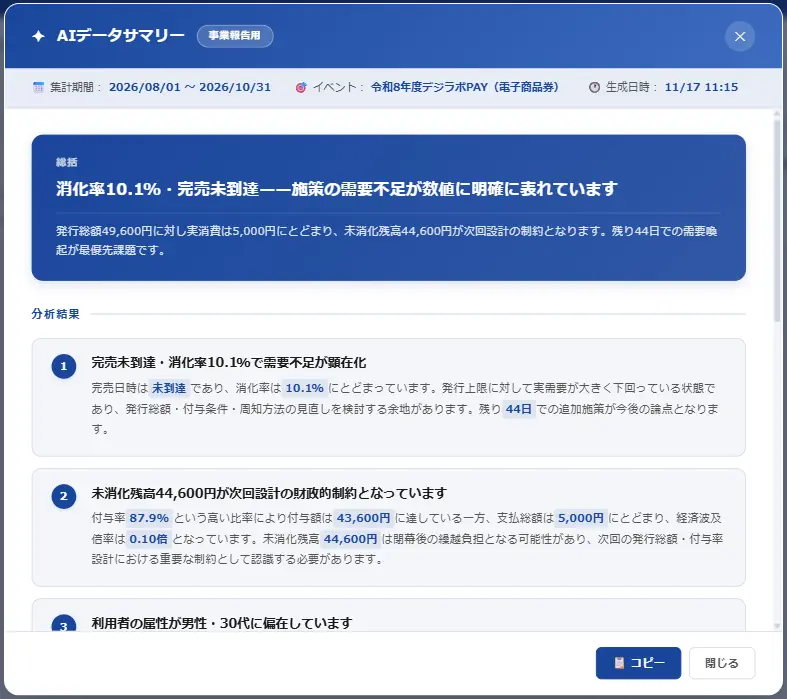
GMOデジタルPay AIデータサマリー機能は、GMOデジタルPayの決済データをもとに、AIが分析した内容を整理し、報告のたたき台を作る機能です。生成結果は「総括」「分析結果」「AIによる提案」に分けて表示されます。
使える施設と条件
この機能は、GMOデジタルPayの追加オプションです。利用するには、GMOデジタルPayの契約が必要です。対象の期間を選んで生成できるため、週次や月次の報告に使えます。料金は以下のページをご覧ください。
GMOデジタルPay公式サイト
AIデータサマリー機能|決済データ分析・レポート作成支援|GMOデジタルPay
GMOデジタルPayのAIデータサマリー機能は、商業施設・複数店舗の決済データをAIで分析。テナント別の傾向把握から、週次・月次の報告や施策の振り返りまで、集計・分析・レ…
この機能が支援することと、担当者が行うこと
| この機能が支援すること | 担当者が行うこと |
|---|
| 決済データをもとに、総括・分析結果・提案の文章を、用途に合わせて整理する | 期間と用途を選ぶ |
|---|
| 作られた報告文を、ワンクリックでコピーできるようにする | 生成結果を確認・修正する |
|---|
| ダッシュボードの分析結果のうち、選んだセクションをPDF・PowerPoint形式で出力できるようにする | 現場の情報(天候、周辺のイベント、テナントの声など)を書き足す |
|---|
| 最終的な判断をする |
|---|
用途の違いは以下の記事で詳しく紹介しています。
あわせて読みたい
GMOデジタルPay AIデータサマリー機能の6種類のレポートとは?経営報告・加盟店共有などの活用方法
同じキャンペーンの結果でも、経営層とテナントでは知りたいことが違います。そのため、報告のたびに相手ごとの資料を作り直していて、手間がかかっているという担当者…
手作業とAI活用の工程比較
工程ごとの比較
| 工程 | 手作業の場合 | この機能を使う場合 |
|---|
| データの取り出し | 管理画面から出力する | 管理画面で期間と用途を選ぶ |
|---|
| 集計 | 表計算ソフトで集計し直す | ダッシュボードに集約された決済データをもとに、AIが分析内容を文章に整理する |
|---|
| 文章化 | 数字を読み解き、考察を書く | 総括・分析結果・提案のたたき台が作られる |
|---|
| 体裁を整える | 資料の形に整える | 報告文をコピーして資料に貼る、分析セクションをPDF・PowerPoint形式で出力する |
|---|
| 確認 | 数字と文章を確認する | たたき台の内容を確認・修正する(担当者の作業として残る) |
|---|
既存の集計データを使える場合は、集計のやり直しや文章の下書きにかかる手間を減らせます。一方、内容を確認・修正する工程は、AIを使っても担当者の作業として残ります。
担当者の作業として残ること
- 生成結果の確認と修正
- 施設の事情や現場の情報の書き足し
- 報告の内容についての最終的な判断
工数比較:約3時間→約30分の条件
比較の条件
当社の想定では、1施設で月1回、既存の利用データを使って報告書を作る場合に、約3時間かかっていた作業を約30分まで短縮できるケースがあります。
注意 作業時間は、データ量、帳票の形式、確認する内容によって変わります。また、AIが作る内容はたたき台であり、担当者が確認・修正することを前提としています。
短縮した時間の使い道
集計と文章化の時間が減ると、その分を分析や考察、次回の企画の検討に回せます。振り返りから次回の企画までの進め方は、販促キャンペーンの振り返り方記事で解説しています。
あわせて読みたい
販促キャンペーンの振り返り方|データ分析から次回企画の立案まで
キャンペーンが終わった後の振り返りが、「盛り上がった」「思ったより少なかった」といった感想で終わってしまうことはありませんか。振り返りが次の企画につながらな…
操作方法3ステップと画面の見方
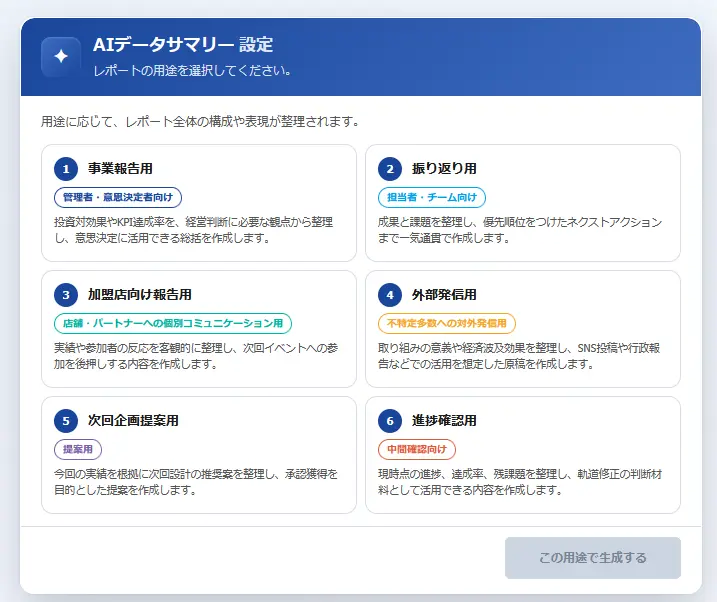
管理画面での操作は、次の3ステップです。公開デモでは、期間固定のサンプルで用途選択と生成を試せます。
- 期間を選ぶ
- レポートの用途を選ぶ
- 生成ボタンを押す
STEP
期間を選ぶ
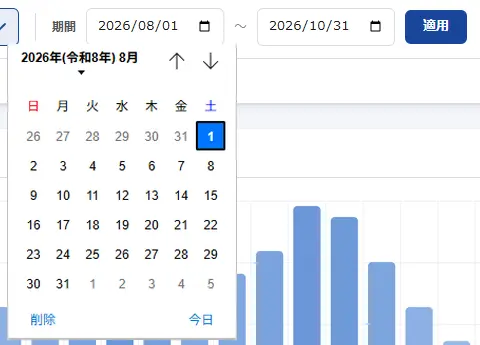
報告したい対象の期間を選びます。
 期間の指定。開始日・終了日を選び、「適用」を押します。
STEP
生成ボタンを押す
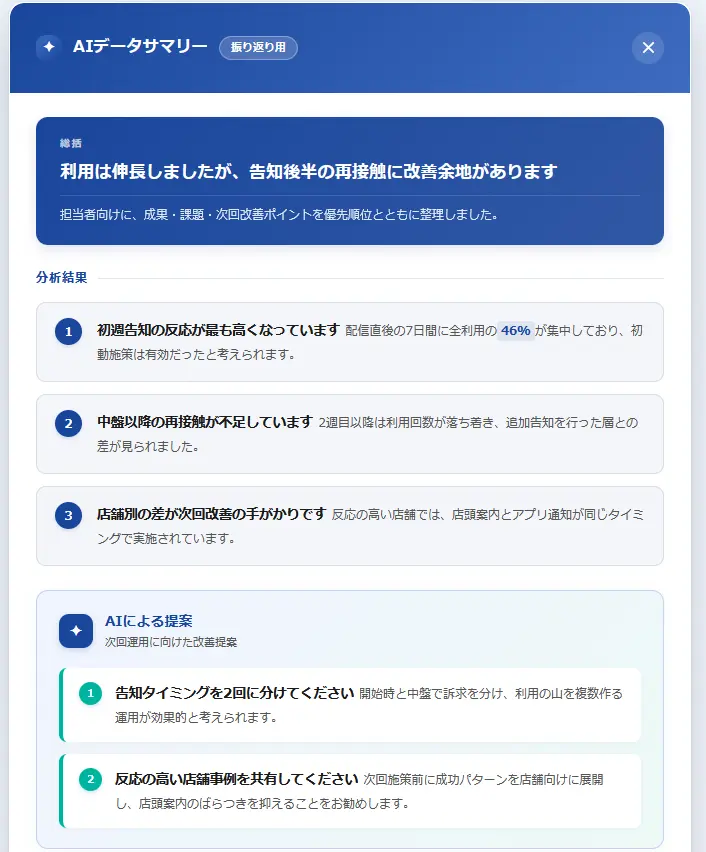
生成ボタンを押すと、選んだ期間と用途に合わせて、AIが報告のたたき台を作ります。
公開デモの生成結果(振り返り用)。表示されているデータはサンプルです。
生成結果の見方
生成結果は、次の3つに分けて表示されます。
総括
選んだ期間の結果の要点がまとめられます。報告書の冒頭の要約に使える部分です。
分析結果
決済データから読み取れる傾向が整理されます。
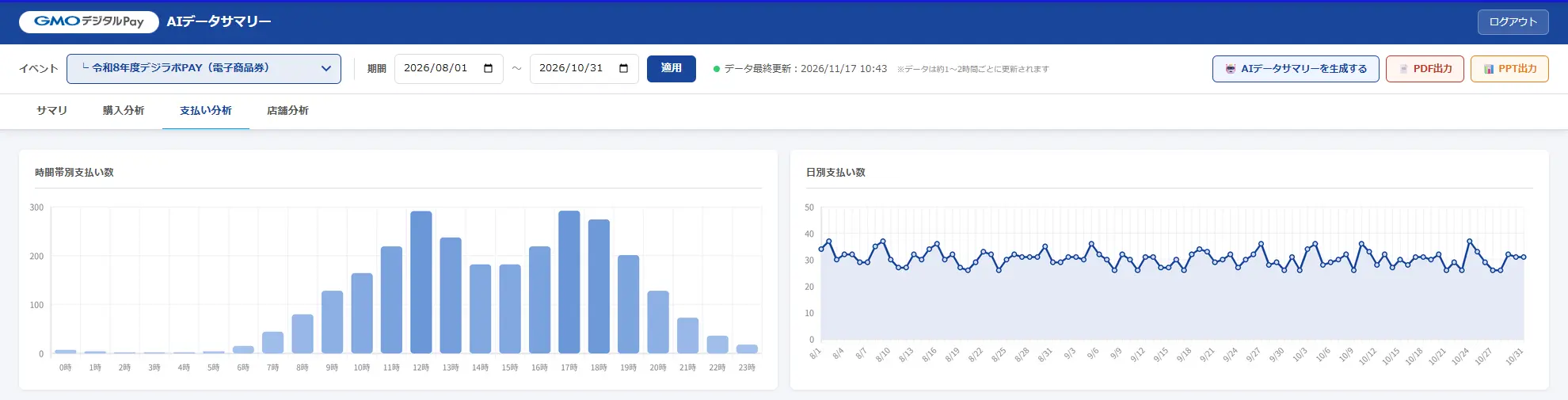
生成結果を見る前に、ダッシュボードで対象期間と元の数値を確認します。ダッシュボードの分析は、サマリ・購入分析・支払い分析・店舗分析に分かれていて、表示されるセクションはイベントのタイプによって3つまたは4つです。表示項目はイベントのタイプに合わせて切り替わり、総チャージ金額、ポイント利用数、時間帯別や店舗別の傾向などが確認項目の例です。生成結果に金額や件数が出てきたら、元の集計と照らし合わせてから報告に使いましょう。
あわせて読みたい
保有データの有効活用で意思決定と業務効率化を支援!『AIデータサマリー』機能を搭載
ハウス電子マネー・商品券・株主優待券などの電子化サービス「GMOデジタルPay」は、生成AIを活用し、6つの用途に応じたレポートを作成する新機能『AIデータサマリー』を…
ダッシュボードの支払い分析画面。生成結果を使う前に、元の数値をここで確認します。
AIによる提案
結果を踏まえた、次のアクションの案が示されます。そのまま採用するのではなく、施設の事情に合うかを担当者が判断します。
生成結果の確認・修正のポイント
確認するときのチェックリスト
生成結果の画面にも、AIの出力を確認するよう促す注意書きが表示されます。報告に使う前に、次の点を確認しましょう。
- 期間や対象が、報告したい内容と合っているか
- 数値の読み違いや、誤解を招く表現がないか
- 施設の事情(店舗の入れ替え、改装など)と合っているか
- 表現が、報告相手に合っているか
現場の情報を書き足す
天候、周辺のイベント、テナントの声など、決済データにない情報は担当者が書き足します。来館者数や施設全体の売上など、別のデータが必要な指標も同様です。効果を測るときの注意点は、以下の記事で解説しています。
あわせて読みたい
キャンペーンの効果測定方法|商業施設の販促KPI・データ分析・改善の進め方
商業施設の販促キャンペーンは、テナントをまたいで行うことが多く、結果のデータが店舗ごとに散らばりがちです。集計に手間がかかるうちに次の企画が始まり、「やって…
書き足した部分とAIが作った部分を区別できるようにしておくと、後で見直すときに便利です。
報告書として仕上げる
報告文はワンクリックでコピーして、会議資料などに貼り付けられます。ダッシュボードの分析結果をPDF・PowerPoint形式で出力する方法と、報告相手ごとの使い分けは、以下の記事で紹介しています。
あわせて読みたい
GMOデジタルPay AIデータサマリー機能の6種類のレポートとは?経営報告・加盟店共有などの活用方法
同じキャンペーンの結果でも、経営層とテナントでは知りたいことが違います。そのため、報告のたびに相手ごとの資料を作り直していて、手間がかかっているという担当者…
管理画面の生成結果(事業報告用)。右下の『コピー』で報告文をコピーできます。
導入・デモのご相談
画面の操作感や、自施設の報告に近い形のたたき台が作れそうかは、紹介ページのデモでご確認いただけます。
\ 報告のたたき台づくりを支援します /
導入前に確認すること・導入後の運用
導入前に確認すること
- GMOデジタルPayを利用しているか(この機能は追加オプションのため、GMOデジタルPayの契約が必要)
- 報告に使いたい内容が、GMOデジタルPayの決済データで足りるか(来館者数などは別途用意が必要)
- 報告の頻度と相手(月次で経営層へ、キャンペーンごとにテナントへ、など)
- 社内で、誰が確認してから報告を出すか
この機能はGMOデジタルPayの追加オプションです。GMOデジタルPay本体の料金と、この機能の料金が発生します。本体の料金はGMOデジタルPayの料金、この機能の料金はGMOデジタルPay AIデータサマリー機能の紹介ページ(料金体系)で確認できます。導入を検討する際は、紹介ページのデモで、自施設の報告に近い形のたたき台が作れそうかを試してみるのがおすすめです。
導入後の運用(誰が・いつ・何をするか)
| 作業 | 担当 | タイミング |
|---|
| 期間と用途を選んで生成する | 販促担当 | 月次、キャンペーン終了後 |
|---|
| 生成結果を確認・修正し、現場の情報を書き足す | 販促担当 | 生成の直後 |
|---|
| 内容を確認する | 上司 | 報告の前 |
|---|
| 報告・共有する | 販促担当 | 定例会議、テナント会議など |
|---|
AIを使っても、確認・修正と、現場の情報の書き足しは担当者の作業として残ります。この時間をあらかじめ見込んでおくと、運用が続けやすくなります。
社内で導入を相談するときに整理しておくこと
導入を決めるときは、費用や運用の体制など、上司や関係者と一緒に確かめておきたい点があります。次の4点をあらかじめまとめておくと、相談がスムーズに進みます。
- 費用:GMOデジタルPay本体と、この機能の料金をあわせて確認し、一覧にしておく
- 担当と運用:誰が生成し、誰が内容を確認するかを、上の運用の表をもとに共有する
- 作業時間の見込み:「比較の条件」にある当社想定と注記を添えて、自施設の今の作業時間と並べる
- 報告内容の確認方法:AIが作るたたき台を、担当者が確認・修正してから報告する流れを示す
よくある質問
どのデータをもとにレポートが作られますか?
GMOデジタルPayの決済データをもとに作られます。来館者数や施設全体の売上など、決済データにない情報は、担当者が別のデータで確認して加えます。
週次や月次の報告に使えますか?
対象の期間を選んで生成できるため、週次や月次の報告に使えます。
生成されたレポートは、そのまま使えますか?
AIが作るのはたたき台です。担当者が内容を確認・修正し、必要に応じて現場の情報を書き足してから使ってください。
次のステップ
月次の集計と報告の負担のうち、集計と文章化の部分は、この機能で減らせます。一方、内容の確認と最終的な判断は担当者の役割として残ります。
報告相手ごとのレポートの使い分け
あわせて読みたい
GMOデジタルPay AIデータサマリー機能の6種類のレポートとは?経営報告・加盟店共有などの活用方法
同じキャンペーンの結果でも、経営層とテナントでは知りたいことが違います。そのため、報告のたびに相手ごとの資料を作り直していて、手間がかかっているという担当者…
振り返りから次回企画までの進め方
あわせて読みたい
販促キャンペーンの振り返り方|データ分析から次回企画の立案まで
キャンペーンが終わった後の振り返りが、「盛り上がった」「思ったより少なかった」といった感想で終わってしまうことはありませんか。振り返りが次の企画につながらな…
商品券業務のデジタル化と導入事例
あわせて読みたい
商業施設の商品券・販促業務をデジタル化。集計・分析から次の施策まで、もっとスムーズに
商業施設の販促・テナント管理ご担当者さまへ 紙の商品券や買物券を使ったキャンペーンは、お客さまの来館や購買を促す一方で、運営側には多くの業務が発生します。 商…
GMOデジタルPay AIデータサマリー機能の画面は、紹介ページのデモで体験できます。資料ダウンロードや導入のご相談は、GMOデジタルPay AIデータサマリー機能の紹介ページから。
GMOデジタルPay公式サイト
AIデータサマリー機能|決済データ分析・レポート作成支援|GMOデジタルPay
GMOデジタルPayのAIデータサマリー機能は、商業施設・複数店舗の決済データをAIで分析。テナント別の傾向把握から、週次・月次の報告や施策の振り返りまで、集計・分析・レ…
資料ダウンロード・導入のご相談
GMOデジタルPay AIデータサマリー機能の資料ダウンロードや導入のご相談は、紹介ページから受け付けています。
\ まずはお気軽に /